getfund Chrome uzantısıyla başvuru formları nasıl doldurulur
getfund uzantısı, getfund'da hazırladığın cevapları Chrome'da programın kendi başvuru formuna yazar. Formu asla göndermez: her alanı kontrol eder, formun kendi gönder düğmesine sen basarsın.
Başlamadan önce
- Autopilot planı: uzantı formları bu planda doldurur.
- Cevapları getfund'da hazırlanmış bir başvurusu olan kayıtlı bir program.
- Bilgisayarda Chrome.
Adım adım
Uzantıyı Chrome'a ekle
Hesabındaki Otomatik doldurma sayfasında Chrome uzantısı sekmesinde Chrome Web Mağazası'ndan ekle'ye bas, sonra getfund'ı yapboz simgesinden sabitle, hep bir tık uzağında olsun.
Mağazayı kullanamıyorsan aynı sekmede Zip'i indir'e bas (sürüm numarası yanında yazar) ve elle kur: zip'i saklayacağın bir klasöre çıkar, yeni bir sekmede chrome://extensions adresini aç, sağ üst köşedeki Geliştirici modunu aç, sonra Paketlenmemiş öğe yükle'ye tıkla ve çıkardığın klasörü seç. Chrome her açılışta geliştirici modu uyarısı gösterir; görmezden gelebilirsin.
Anahtar oluştur ve bağla
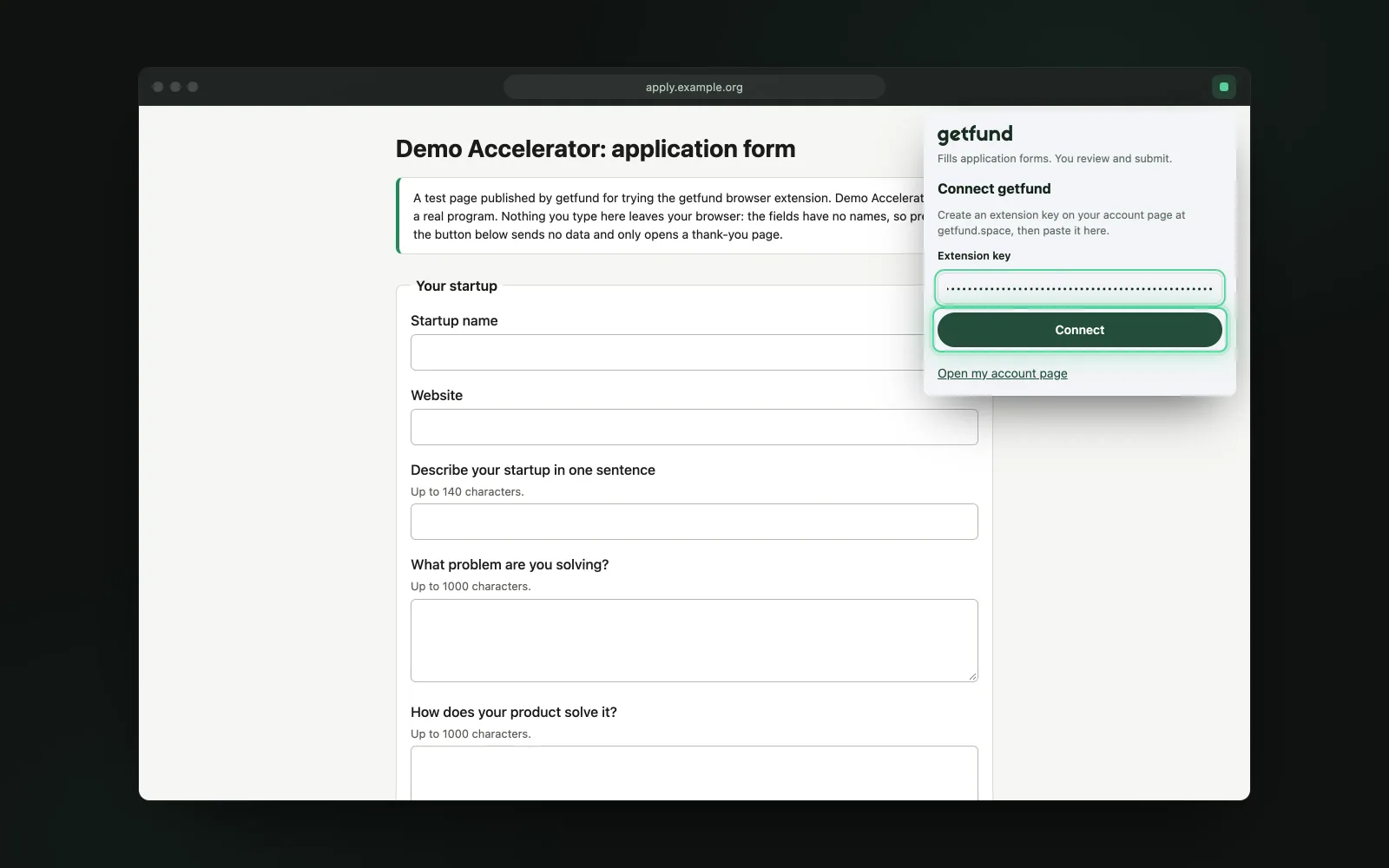
Hesabındaki Otomatik doldurma sayfasını aç, Chrome uzantısı sekmesine geç, bir anahtar oluştur ve kopyala. Anahtar bir kez gösterilir. Uzantıyı aç, anahtarı yapıştır ve Bağla'ya bas. Çalışınca açılır pencere hesabını gösterir, sekme de anahtarı kullanılmış olarak işaretler.
Formu aç ve Bu formu doldur'a bas
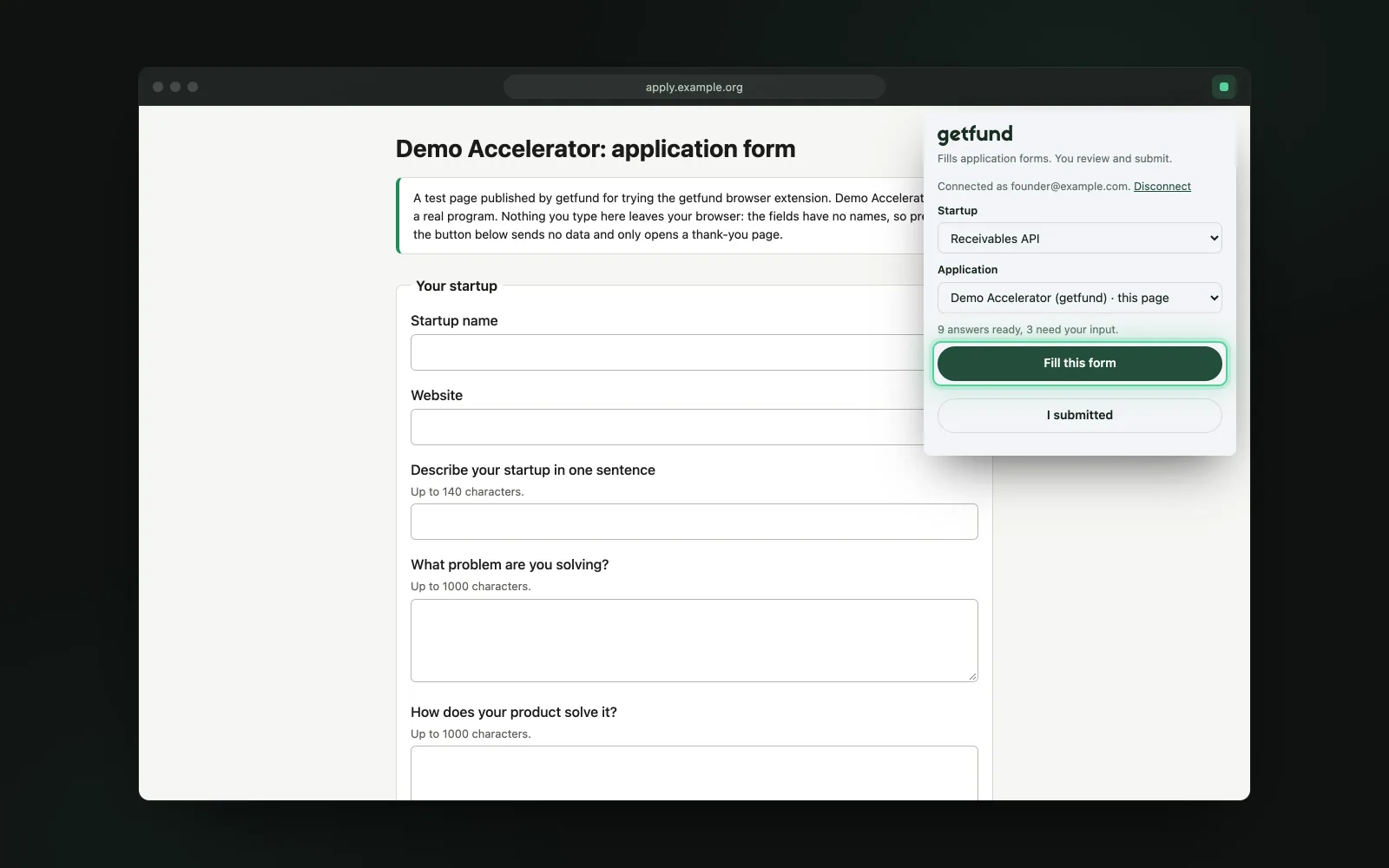
Programın başvuru formunu Chrome'da aç, sonra uzantıyı aç. Sayfayı başvurularından biriyle eşleştirir, kaç cevabın hazır olduğunu ve kaç soruda senin cevabının gerektiğini gösterir. Seçtiği başvuruyu kontrol et ya da listeden doğrusunu seç, sonra Bu formu doldur'a bas.
Raporu oku ve sana bıraktıklarını cevapla
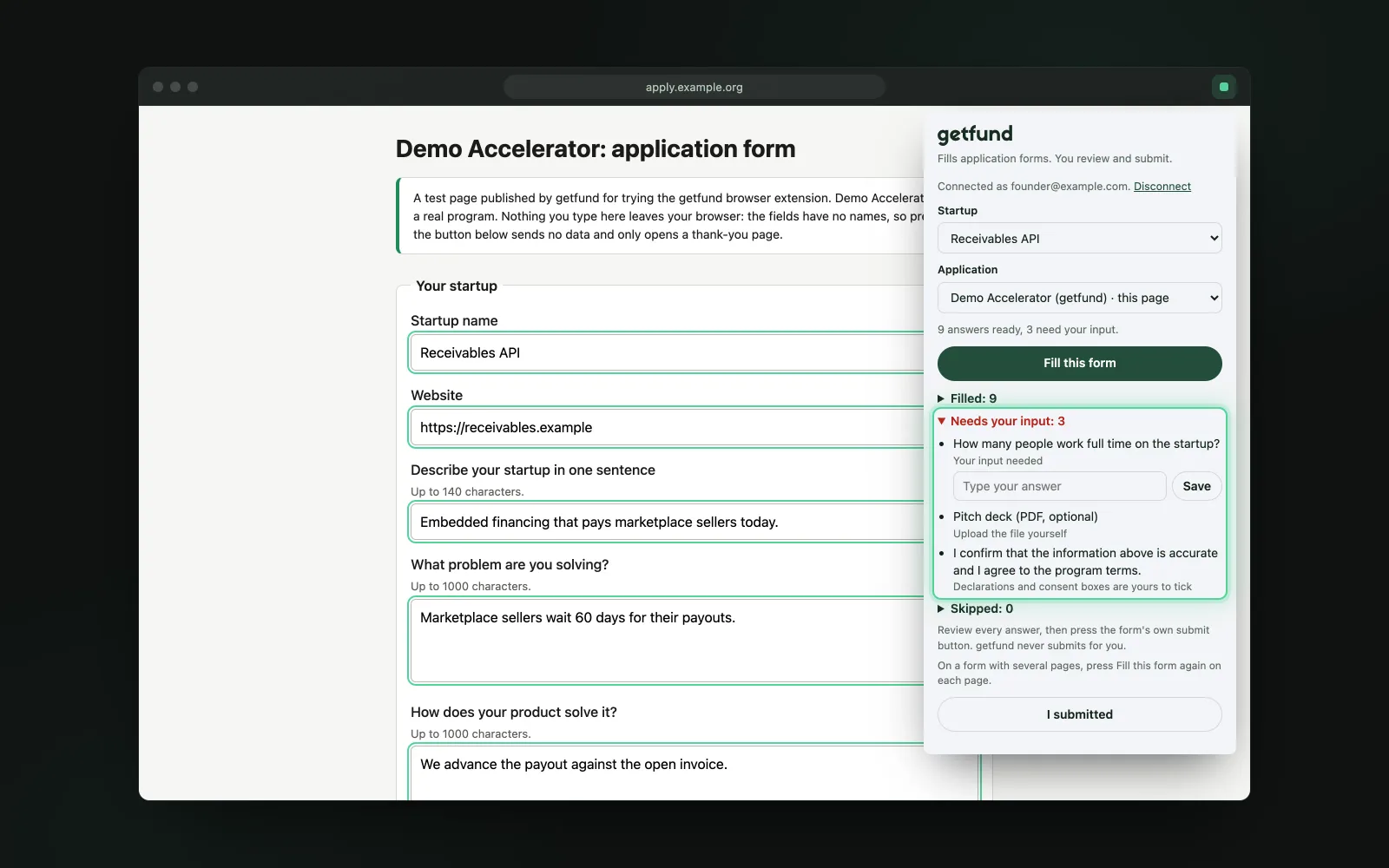
Doldurmadan sonra açılır pencere kaç alanı doldurduğunu, kaç alanda senin cevabının gerektiğini ve kaçını atladığını nedenleriyle gösterir. Cevabı olmayan bir radyo, onay kutusu, açılır liste ya da metin sorusunu açılır pencerede yaz ve Kaydet'e bas: uzantı bunu bu başvuru için kaydeder ve sayfayı yeniden doldurur. Saat alanları henüz taranmıyor, onları sayfada kendin doldur. Birkaç sayfalık formlarda her sayfada Bu formu doldur'a yeniden bas.
Gözden geçir ve sitede kendin gönder
Sayfadaki her cevabı kontrol et, hâlâ boş kalanları doldur, sonra formun kendi gönder düğmesine bas. Uzantı senin yerine asla basmaz.
Onay sayfası programı Başvuruldu'ya taşır
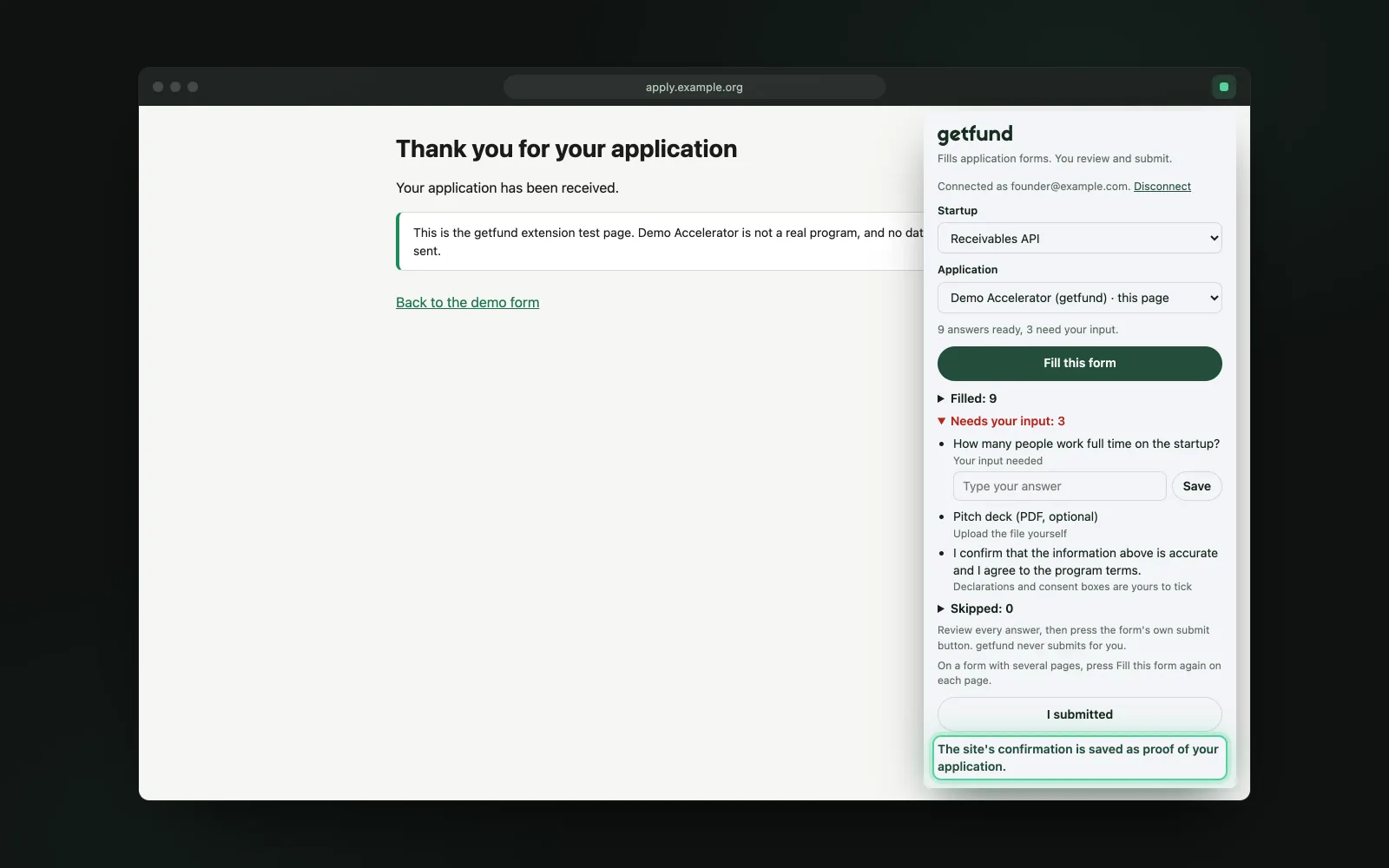
Site onay sayfasını gösterince uzantı onu başvurunun kanıtı olarak kaydeder ve getfund programı listende Başvuruldu adımına taşır.
Desteklenen form platformları
Uzantı sayfadaki her formu okuyabilir. Şu platformlarda ekstra yardımı var:
- Typeform
- Google Forms
- Microsoft Forms
- Jotform
- Airtable
- SMApply
- Submittable
- F6S
- Gust
- HubSpot
Diğer formlar: genel okuyucu, başka her sitede etiketli alanları doldurur.
Sorun giderme
Eşleşen başvuru yok
Açılır pencere bu sayfa için henüz başvuru olmadığını söyler. Listeden birini seç ya da Bu sayfa için başvuru oluştur'a bas.
Anahtar reddedildi
Anahtar iptal edilmiş ya da yanlış yazılmış. Chrome uzantısı sekmesinde yeni bir anahtar oluştur ve yeniden yapıştır.
Autopilot planı gerekiyor
Form doldurma bu planın parçası, planın yokken açılır pencere Planları gör'ü gösterir.
Captcha ya da oturum açma duvarı doldurmayı durdurur
Onu sayfada tamamla, sonra Bu formu doldur'a yeniden bas. Uzantı captcha'yı asla çözmez.
Bir alan boş kaldı
Açılır pencere onu nedeniyle birlikte listeler, örneğin dosya yükleme, onay kutusu ya da senin cevabını gerektiren bir soru. Bunları kendin doldur.
Uzantının asla yapmadıkları
- Gönder, öde, captcha ya da sonraki sayfa düğmelerine asla basmaz.
- Şifrelere, beyan ve onay kutularına asla dokunmaz. Bir dosyayı yalnızca Belgelerim'den ve yalnızca sen Dosyaları ekle'ye bastıktan sonra ekler, formu asla göndermez.
- Senin cevabını gerektiren bir soruyu asla doldurmaz.
Sık sorulan sorular
Verilerim başka bir yere gönderiliyor mu?
Hayır. Uzantı eşleştirdiği başvurunun cevaplarını getfund'dan ister ve açık olan sayfaya yazar. Cevaplarını kendiliğinden form platformuna göndermez.
Anahtar neye izin verir?
Uzantının başvurularını ve hazır cevaplarını okumasına, açılır pencerede yazdığın bir cevabı kaydetmesine ve gönderdiğini not etmesine izin verir. Hesabına kimsenin giriş yapmasına izin vermez. İstediğin zaman iptal edebilirsin.
Brave ya da Edge'de çalışır mı?
Chrome için yapıldı. Brave ve Edge gibi Chromium tabanlı tarayıcılar çoğunlukla Chrome uzantılarını yükleyebilir, ama yalnızca Chrome test edildi.
Anahtarı iptal edersem ne olur?
Onu kullanan uzantının bağlantısı hemen kesilir ve yeni bir anahtar oluşturman için bir mesaj gösterir. Başvuruların ve cevapların hesabında kalır.
Neden gönder düğmesine basmıyor?
Senin adınla gönderilenden sen sorumlusun, bu yüzden önce her alanı sen kontrol edersin. Uzantı yalnızca cevapları yazar, formun kendi gönder düğmesini sana bırakır.
Kendi başvurunda dene
Uzantıyı ya da ajan asistanını kurmak için hesabında Otomatik doldurma sayfasını aç. İkisi de Autopilot planında çalışır.